Neu im Grundly-Widget: Stil Modern oder Klassisch

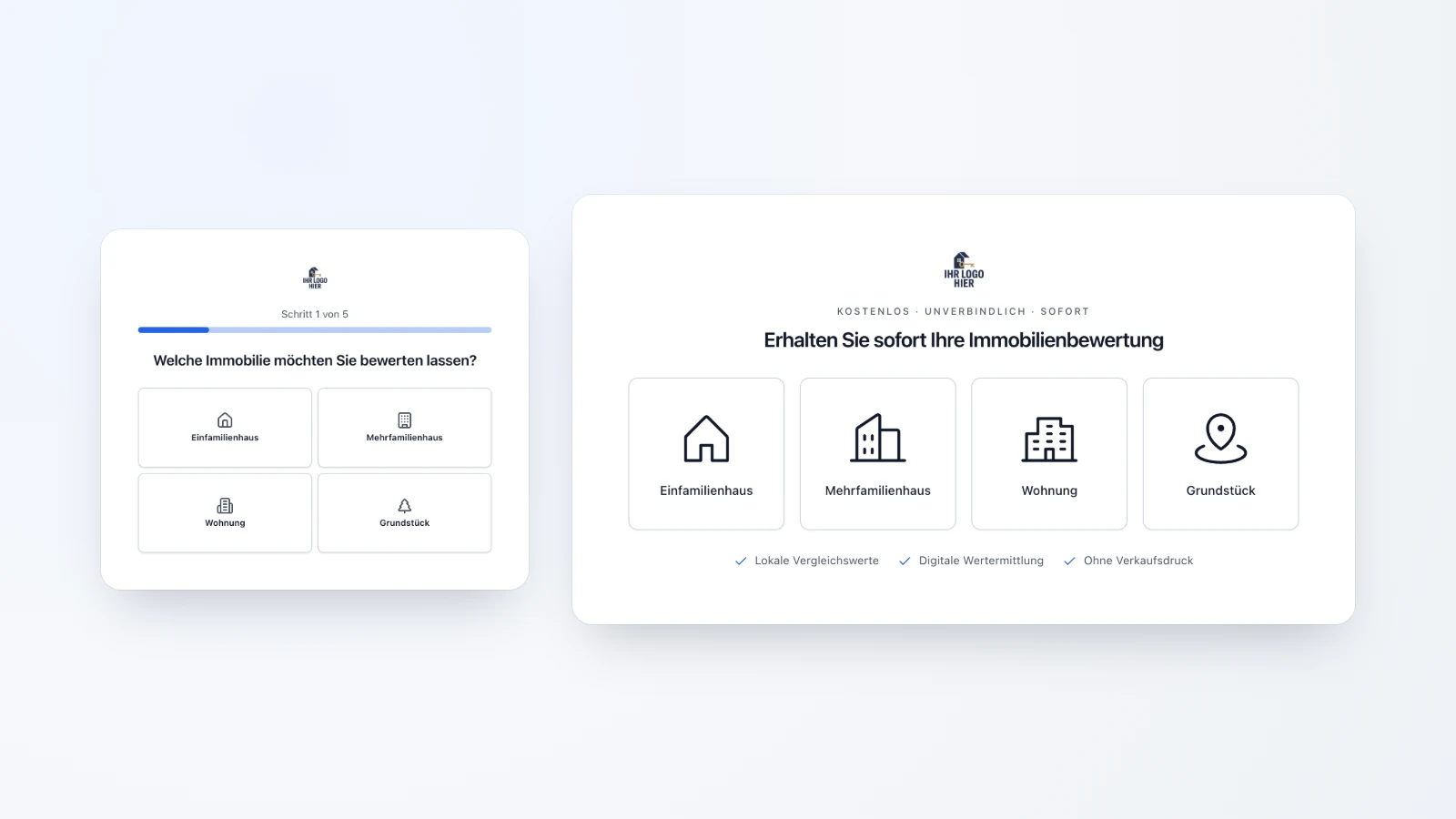
Ab sofort können Sie für jedes Grundly-Widget zwischen zwei Stilen wählen: Modern und Klassisch. Modern ist das bekannte, kompakte Widget mit runden Kacheln. Klassisch kommt neu dazu: breiter, ruhiger und mit klaren Linien-Icons. Der Stil lässt sich im Dashboard mit einem Klick umstellen und ist in jedem Tarif verfügbar.
Hinter dem neuen Stil steht eine einfache Beobachtung. Makler-Websites sehen sehr unterschiedlich aus. Manche sind warm und persönlich, mit Teamfotos und lockerer Ansprache. Andere wirken eher wie eine Kanzlei: viel Weißraum, zurückhaltende Farben, nüchterne Typografie. Eine Online-Immobilienbewertung sollte sich in beide Welten einfügen, statt wie ein Fremdkörper zu wirken.
Bisher gab es dafür nur ein Layout, angepasst über Farben, Schrift und Logo. Das reicht für viele Seiten. Auf breiten, nüchtern gestalteten Websites wirkte das kompakte Widget aber manchmal etwas verloren. Genau dafür gibt es jetzt den zweiten Stil. Das Bild oben zeigt beide nebeneinander: links Modern, rechts Klassisch, jeweils mit derselben Markenfarbe.
Modern: kompakt und rund
Der Stil Modern ist das Widget, das bisher auf allen Grundly-Websites läuft. Er arbeitet mit runden Kacheln, einer gut sichtbaren Schrittanzeige und großzügigen Buttons. Das wirkt einladend und funktioniert besonders dort, wo wenig Platz ist.
Typische Einsatzorte sind schmale Inhaltsspalten, Seitenleisten oder Landingpages, auf denen das Widget neben Text und Bildern steht. Das Widget bleibt hier bis zu 500 Pixel breit und passt sich darunter flexibel an.
Modern eignet sich vor allem, wenn:
- Ihre Website persönlich und locker auftritt
- das Widget in einer schmalen Spalte oder Seitenleiste sitzt
- Sie das bisherige Erscheinungsbild unverändert beibehalten möchten
Klassisch: breiter, ruhiger, mit Linien-Icons
Der neue Stil Klassisch ist für Websites gedacht, die klar und zurückhaltend gestaltet sind. Er nutzt die Breite der Seite besser aus: Auf dem Desktop stehen die Immobilienarten nebeneinander in einer Reihe, darüber eine kurze Zeile wie „Kostenlos · unverbindlich · sofort“. Statt gefüllter Symbole gibt es feine Linien-Icons, auf Schatten verzichtet der Stil bewusst.
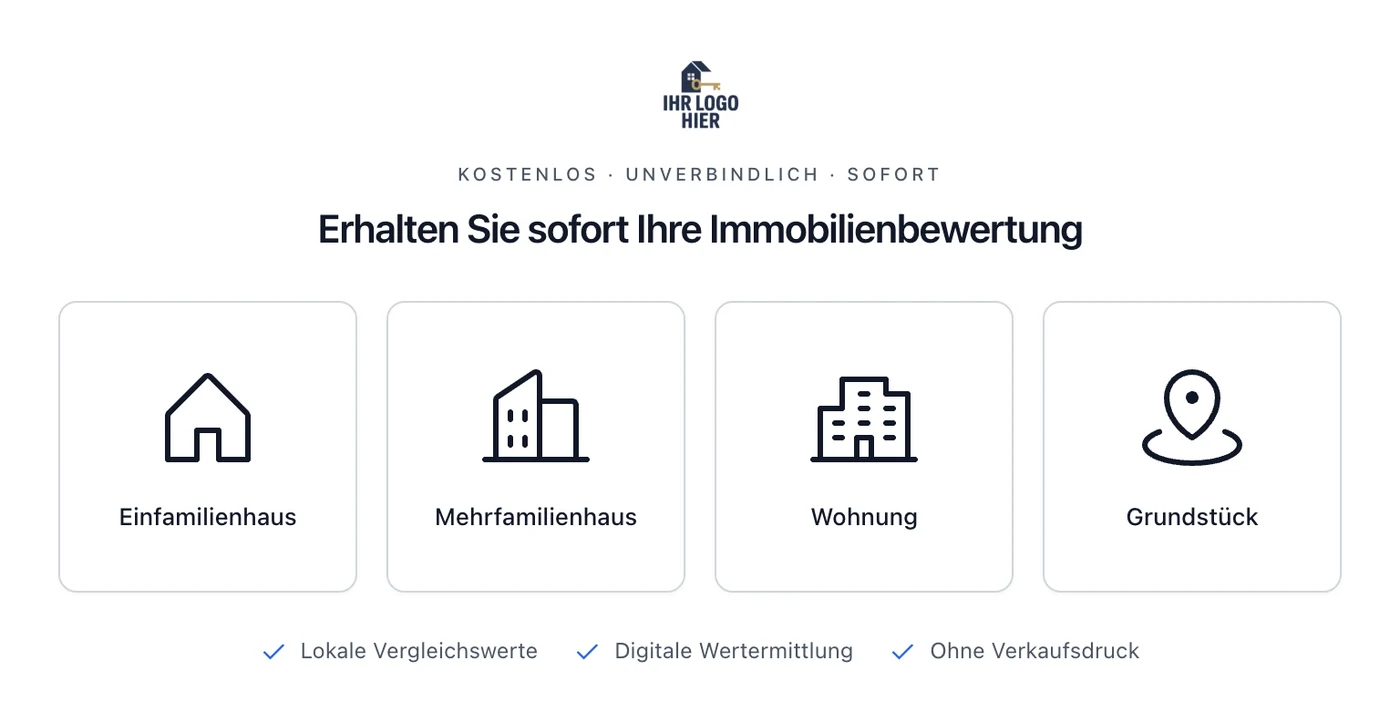
Der Startschritt im Stil Klassisch: vier Immobilienarten in einer Reihe, darunter drei kurze Vertrauenshinweise.
Das Widget kann hier bis zu 760 Pixel breit werden. Auf kleineren Bildschirmen ordnen sich die Kacheln automatisch neu an, zuerst im Raster und auf dem Smartphone untereinander. So bleibt der Stil auch mobil gut bedienbar, obwohl er für breite Seiten gedacht ist.
Klassisch passt besonders gut, wenn:
- Ihre Website viel Weißraum und eine ruhige Bildsprache hat
- das Widget auf einer eigenen Bewertungsseite in voller Breite steht
- Sie eine nüchterne, beratende Anmutung bevorzugen
Beide Stile im direkten Vergleich
Inhaltlich sind beide Stile gleich. Eigentümer beantworten dieselben Fragen, und Sie erhalten dieselben Angaben zur Immobilie. Auch Ihre Einstellungen wie Pflichtfelder, Immobilienarten und Preisanzeige gelten in beiden Stilen. Der Unterschied liegt allein in der Darstellung.
Gut sichtbar wird das bei der Frage nach der Hausart. Im Stil Modern wählt der Eigentümer aus einer Liste. Im Stil Klassisch zeigt jede Kachel eine kleine Zeichnung: freistehend, Doppelhaus, Reihenmittelhaus, Reihenendhaus. Das macht die Auswahl auf einen Blick verständlich.
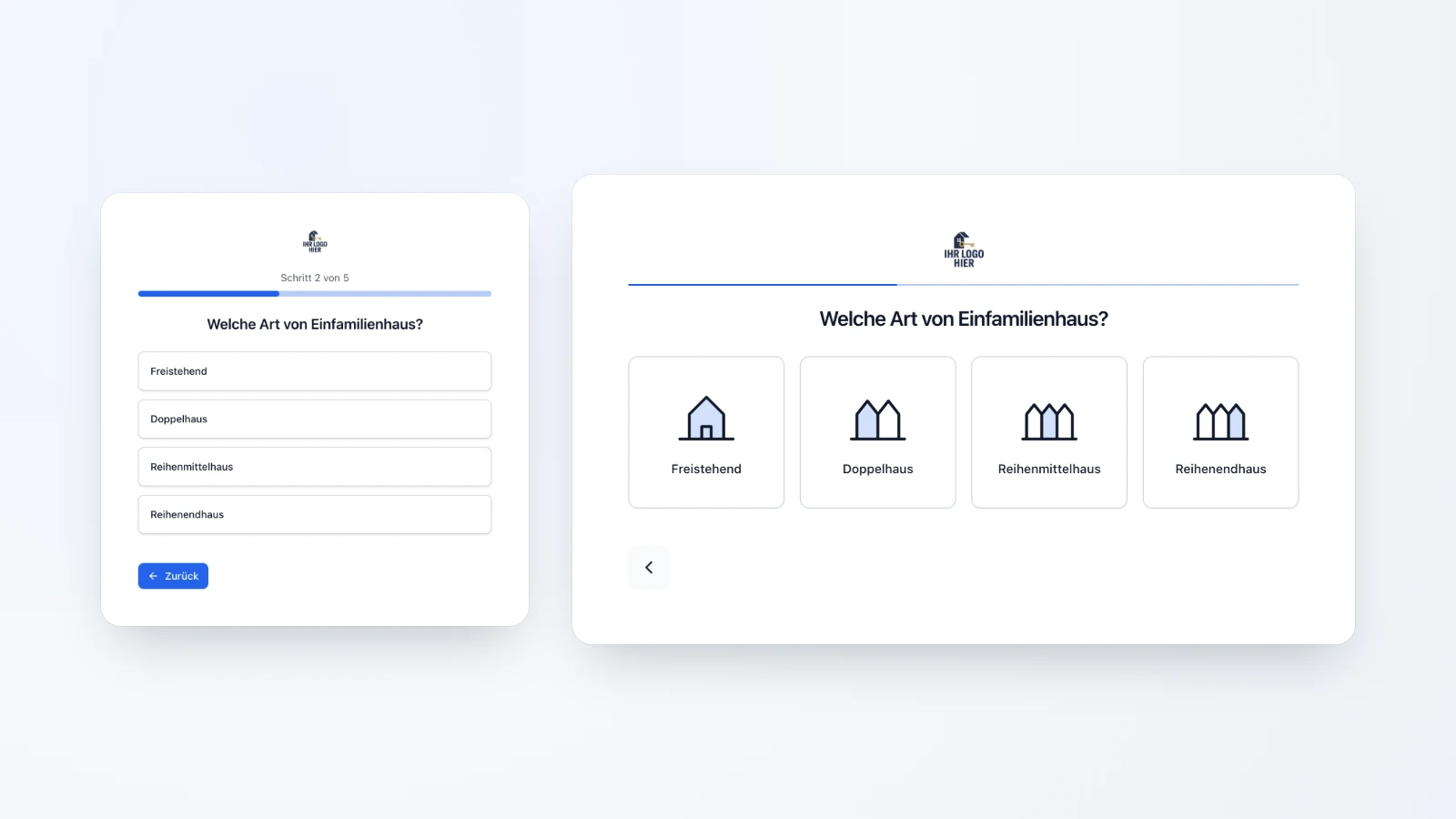
Dieselbe Frage, zwei Darstellungen: Liste im Stil Modern, Kacheln mit Zeichnungen im Stil Klassisch.
Auch der letzte Schritt, in dem Eigentümer ihre Kontaktdaten eingeben, ist im Stil Klassisch neu gestaltet. Name und E-Mail stehen auf breiten Bildschirmen nebeneinander, die Telefonnummer ist als optional gekennzeichnet, sofern Sie sie nicht als Pflichtfeld eingestellt haben. Der Button sagt klar, was als Nächstes passiert: „Kostenlose Bewertung erhalten“.
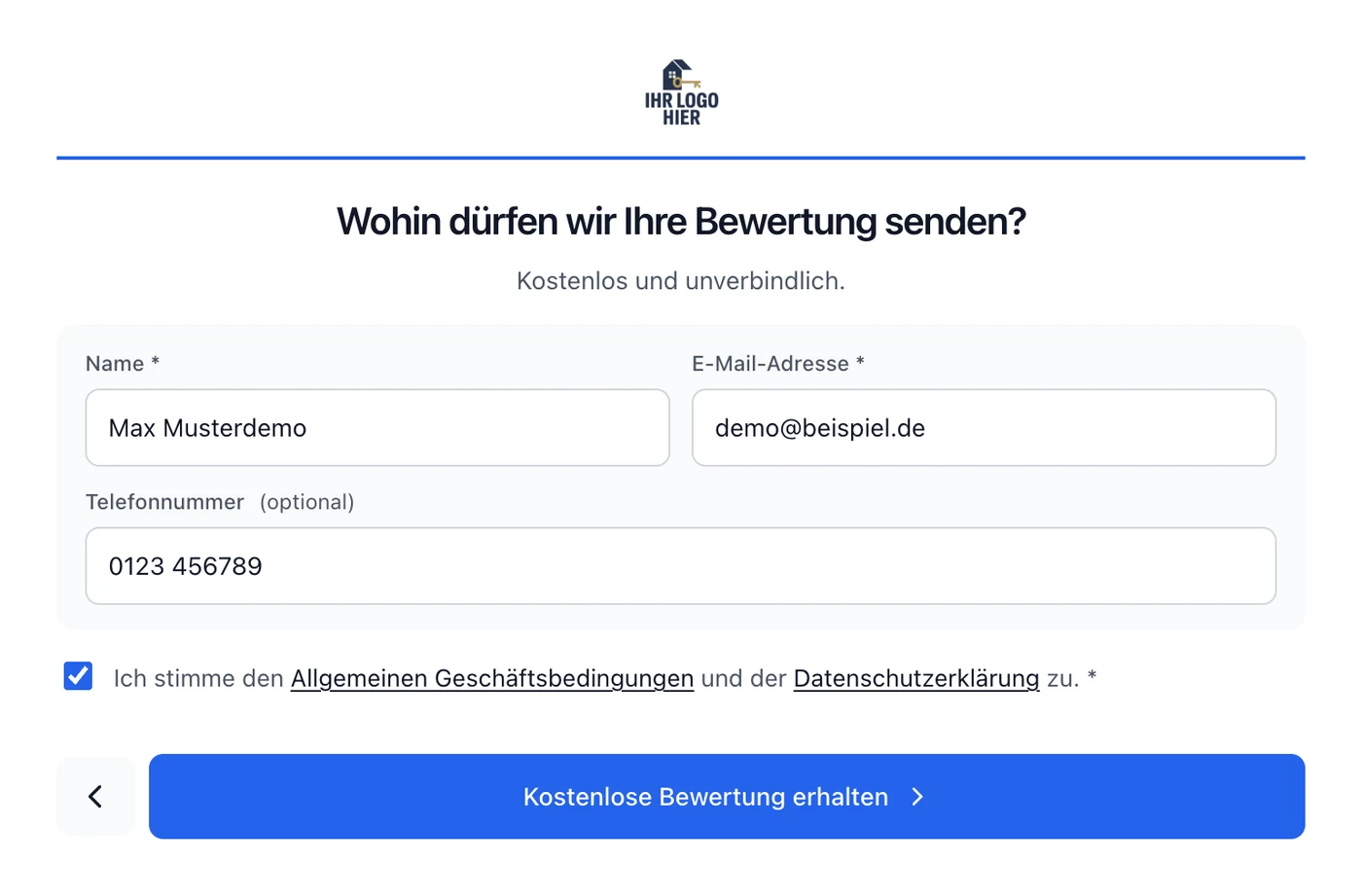
Der Kontaktschritt im Stil Klassisch: wenige Felder, klare Beschriftung, eindeutiger nächster Schritt.
So stellen Sie den Stil um
Die Umstellung dauert weniger als eine Minute. Den Einbindungscode auf Ihrer Website müssen Sie dafür nicht anfassen: Das Widget übernimmt den neuen Stil und die passende Breite automatisch.
- Öffnen Sie im Dashboard unter Bewertung → Widget das gewünschte Widget.
- Wechseln Sie in den Reiter Design.
- Wählen Sie unter Widget-Stil zwischen Modern und Klassisch.
- Prüfen Sie das Ergebnis in der Live-Vorschau und klicken Sie auf Speichern.
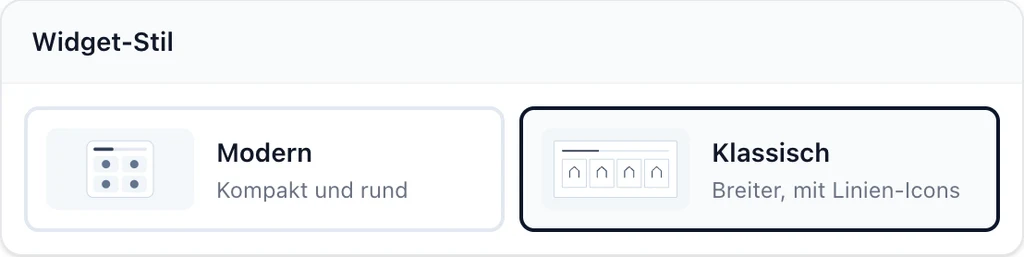
Die Stil-Auswahl im Reiter Design. Die Live-Vorschau daneben zeigt sofort, wie das Widget aussieht.
Wichtig zu wissen: Bestehende Widgets bleiben im Stil Modern, bis Sie selbst etwas ändern. Wenn Sie mehrere Widgets nutzen, etwa auf verschiedenen Seiten, können Sie für jedes Widget einen eigenen Stil festlegen.
Stil und Corporate Design ergänzen sich
Der Stil legt den Grundcharakter fest, Ihr Corporate Design macht das Widget zu Ihrem. Beides lässt sich kombinieren: Farben, Schriftart und Logo, die Sie im Standard-Plan anpassen, gelten in beiden Stilen. Wie das im Detail geht, beschreibt der Artikel Widget an Ihr Corporate Design anpassen.
Ein ruhig gestaltetes Maklerbüro mit dunkelblauer Hausfarbe und Serifenschrift erhält mit dem Stil Klassisch ein Widget, das wie ein Teil der eigenen Website wirkt. Ein Büro mit freundlichem Auftritt und kräftiger Akzentfarbe bleibt beim Stil Modern und passt nur die Farben an. Beide nutzen dasselbe Werkzeug, aber mit einem Ergebnis, das zur jeweiligen Marke passt.
Häufige Fragen zum neuen Widget-Stil
Bevor Sie umstellen, hier die Antworten auf die wichtigsten Fragen zum neuen Stil.
Ändert sich mein bestehendes Widget automatisch? Nein. Alle bestehenden Widgets bleiben im Stil Modern. Der neue Stil wird erst aktiv, wenn Sie ihn im Dashboard auswählen und speichern.
In welchem Tarif ist der Stil Klassisch enthalten? In allen Tarifen, auch im Starter-Plan. Die freie Anpassung von Farben, Schrift und Logo ist weiterhin ab dem Standard-Plan verfügbar.
Muss ich den Einbindungscode auf meiner Website ändern? Nein. Wenn Sie den Grundly-Einbindungscode nutzen, übernimmt das Widget den gewählten Stil und die passende Breite automatisch.
Funktioniert der Stil Klassisch auch auf dem Smartphone? Ja. Die Kacheln ordnen sich auf kleineren Bildschirmen automatisch neu an, damit sich das Widget auch mobil bequem bedienen lässt.
Welcher Stil bringt mehr Anfragen? Das hängt vor allem davon ab, wie gut das Widget zu Ihrer Website passt. Ein Widget, das sich natürlich einfügt, wirkt vertrauenswürdiger. Probieren Sie beide Stile in der Live-Vorschau aus und wählen Sie den, der auf Ihrer Seite stimmiger aussieht.
Fazit: Ein Widget, zwei Charaktere
Mit den Stilen Modern und Klassisch passt sich das Grundly-Widget jetzt nicht nur farblich, sondern auch im Aufbau an Ihre Website an. Modern bleibt die kompakte Wahl für schmale Plätze und persönliche Auftritte. Klassisch nutzt breite Seiten besser aus und fügt sich in klar gestaltete Websites ein.
Die Umstellung kostet Sie eine Minute, ist in jedem Tarif enthalten und lässt sich jederzeit rückgängig machen. Schauen Sie sich beide Stile in der Live-Vorschau an und entscheiden Sie, welcher besser zu Ihrem Büro passt.
Noch kein Grundly-Kunde? Testen Sie Grundly 7 Tage kostenlos und binden Sie Ihre eigene Online-Wertermittlung im passenden Stil auf Ihrer Website ein.