Bewertungsseite ohne Website einrichten: Schritt für Schritt

Eine gehostete Bewertungsseite, bei uns die Grundly-Seite, ist die fertige Bewertung zum Teilen: kurze URL, QR-Code, Formular, Ihr Auftritt. Diese Anleitung zeigt den Weg von der Aktivierung bis zum ersten geteilten Link – ohne Code, ohne Plugin, ohne Umbau Ihrer Website.
Was die Seite kann und wo Sie den Link einsetzen, steht im Überblick Immobilienbewertung anbieten ohne eigene Website. Hier geht es nur ums Aufsetzen.
Was Sie vorab benötigen
Vor dem Live-Schalten brauchen Sie ein paar Angaben, die später auf der Seite stehen. Die meisten haben Sie schon im Profil. Fehlt etwas, füllen Sie es im Editor nach – die Checkliste zeigt, was noch offen ist.
- Konto ab Standardplan: Die Grundly-Seite ist ab dem Standardplan verfügbar. Im Starter sehen Sie den Eintrag, können aber nicht live gehen. Neu bei Grundly? 7 Tage kostenlos testen.
- Ein aktives Widget: Das Formular auf der Seite kommt aus einem Widget in Ihrem Konto. Legen Sie eines an, falls noch keins existiert.
- Impressum und Datenschutz als Link: Zwei erreichbare Seiten auf Ihrer Domain, mit
https://. Die Texte hosten wir nicht. - Foto, Firma, Region, Adresse, Telefon: Damit Eigentümer wissen, mit wem sie sprechen.
Sobald das steht, dauert die Einrichtung wenige Minuten.
Schritt 1: Seite anlegen
Melden Sie sich im Dashboard an und öffnen Sie Bewertung. Dort sehen Sie zwei Wege: das Widget für Ihre eigene Website und die Grundly-Seite zum Teilen.
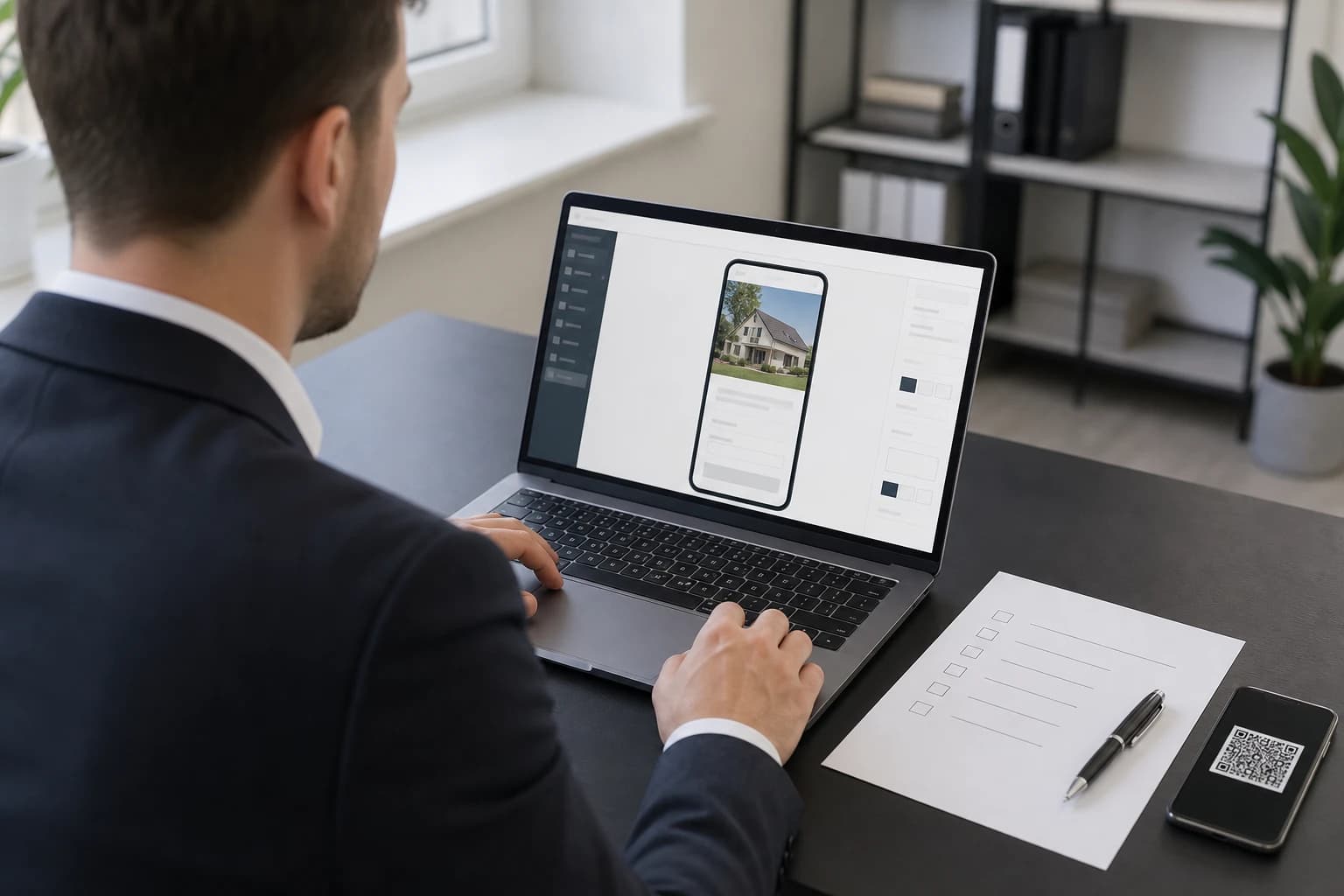
Klicken Sie bei der Grundly-Seite auf Einrichten oder Jetzt aktivieren. Sie landen im Editor mit Vorschau (mobil zuerst) und einer Liste Bereit zum Start. Offene Punkte sind anklickbar und springen zum passenden Feld.
Die Adresse Ihrer Seite schlägt Grundly aus Ihrer Domain vor, zum Beispiel ihr-buero.grundly.de. Bis zur ersten Live-Schaltung können Sie sie noch ändern. Danach bleibt sie fest – damit gedruckte QR-Codes nicht ins Leere zeigen.
Schritt 2: Angaben und Widget prüfen
Unter Ihre Angaben stehen Firmenname, Region, Telefon, Adresse und Foto. Die Region erscheint in den Standardtexten, das Foto im Profil. Die E-Mail kommt aus Ihrem Konto und lässt sich hier nicht ändern.
Wählen Sie darunter das Bewertungs-Widget, das auf der Seite laufen soll. Logo, Farben und Schrift können Sie auf der Grundly-Seite zusätzlich setzen; leer bleibt der Look des Widgets. Änderungen am Formular selbst (Felder, Pflichtangaben) nehmen Sie weiterhin in den Widget-Einstellungen vor.
Optional, aber sinnvoll: Anrede Einzelmakler (ich) oder Büro (wir). Davon hängen die Standardtexte ab, solange Sie nichts Eigenes schreiben.
Schritt 3: Impressum und Datenschutz verlinken
Ohne diese beiden Links geht die Seite nicht live. Tragen Sie die URLs zu Impressum und Datenschutzerklärung ein. Grundly prüft, ob die Seiten erreichbar sind und zu Ihrer Domain gehören.
Häufige Stolperer: http statt https, eine 404-Seite, oder ein Link auf eine fremde Domain. Korrigieren Sie das, bevor Sie auf Live klicken.
Wichtig: Solange die Seite live ist, bleiben Impressum, Datenschutz und die übrigen Pflichtangaben erhalten. Entfernen geht erst, wenn Sie die Seite offline nehmen.
Schritt 4: Seite anpassen (optional)
Die Seite startet mit sinnvollen Blöcken: Kopf, Bewertung, Ablauf, Profil, FAQ, Rückruf. Kennzahlen und Freitext bleiben leer, bis Sie eigene Zahlen oder einen Text eintragen.
Sie können Überschriften, FAQ und den Hinweisblock anpassen, den Rückruf anlassen oder ausblenden und den Kopf hell oder dunkel stellen. Platzhalter wie Region oder Firma werden aus Ihren Angaben gefüllt. Klicks in der Vorschau öffnen den passenden Abschnitt im Formular.
Pflicht ist das nicht. Viele Makler gehen erst live und schleifen die Texte später nach.
Schritt 5: Live schalten und teilen
Wenn die Checkliste grün ist, klicken Sie auf Seite live schalten. Danach sehen Sie die öffentliche Adresse, können den Link kopieren, den QR-Code herunterladen und die Seite in einem neuen Tab öffnen.
Testen Sie kurz selbst: Formular durchklicken, Impressum und Datenschutz öffnen, auf dem Handy prüfen. Erst dann den Link ins Google-Profil, in die Bio oder auf den Flyer legen. Ideen dazu finden Sie in 3 Wege, um mehr Besucher auf Ihre Bewertungsseite zu lenken.
Leads von der Grundly-Seite erscheinen im Dashboard mit Herkunft Grundly-Seite (Bewertung oder Rückruf). Kontakte über das Widget auf Ihrer Website bleiben getrennt.
Häufige Fragen zur Einrichtung
Nach dem ersten Live-Gang tauchen oft dieselben Fragen auf.
Ich habe nur den Starterplan. Die Grundly-Seite sehen Sie im Menü, Live-Schalten ist ab Standard möglich. Das Widget auf der eigenen Website bleibt im Starter nutzbar.
Wo ist der Unterschied zum WordPress-Plugin? Das Plugin setzt das Widget auf Ihre Website. Die Anleitung dazu: Grundly in WordPress einbinden. Die Grundly-Seite ist die fertige Seite bei uns, die Sie nur verlinken.
Kann ich die Adresse später ändern? Nach der ersten Live-Schaltung nicht mehr, damit QR-Codes und gedruckte Materialien gültig bleiben.
Wie nehme ich die Seite offline? Im Editor über Offline nehmen. Der Link führt dann nicht mehr zur Bewertung. Pflichtangaben können Sie erst danach leeren.
Die Vorschau sieht anders aus als die Live-Seite. Die Vorschau ist absichtlich mobil zuerst. Nach dem Live-Schalten die echte URL auf dem Handy und am Rechner öffnen.
Fazit: Einmal einrichten, überall teilen
Anlegen, Angaben und Rechtslinks setzen, Widget wählen, live schalten – das ist die ganze Einrichtung. Danach arbeiten Link und QR-Code für Sie, unabhängig davon, ob Ihre Website gerade mitspielt.
Wenn die Seite steht, zählt vor allem, dass Eigentümer den Link tatsächlich sehen: Profil, Signatur, Karte, Empfehlung. Die Technik ist in wenigen Minuten erledigt.
Bereit loszulegen? Testen Sie Grundly 7 Tage kostenlos und richten Sie die Seite im Dashboard unter Bewertung ein.